バックアップとは?RAIDとの違いを図解で説明〜スナップショット・レプリケーションとの使い分け、3-2-1ルール〜
上司に「このサーバ、RAIDだからバックアップは要らないよね?」と聞かれたら、どう答えますか。
RAID(Redundant Arrays of Independent Disks)があっても、バックアップは必要です。RAIDは、データを記録する部品(ディスク)が1本壊れても止まらないための仕組みです。間違えて消したファイルは全部のディスクから一緒に消えるので、元に戻すには、別に取っておいた写しが要ります。
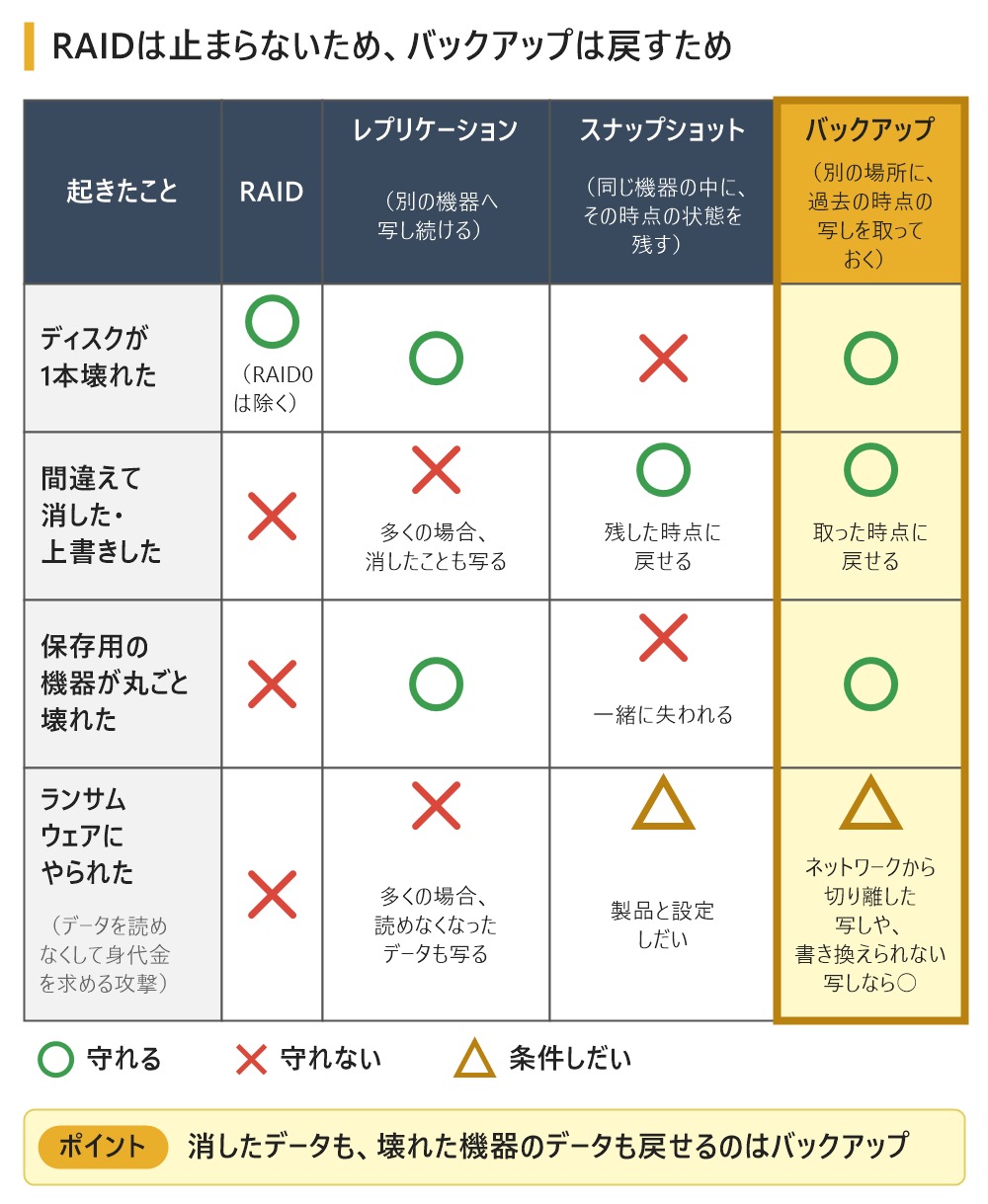
図1は、RAIDと、よく一緒に出てくる3つの仕組みが、それぞれ何から守れるかを並べたものです。×は、その仕組みだけでは守れない、という意味です。RAID0 は、壊れたディスクのデータを補う仕組みがないので、ディスクの行の○から除いています。それぞれの違いは、後の節で順に説明します。
先に、この記事の要点をまとめておきます。
- バックアップは、データの写しを別の場所に取っておき、消えたり壊れたりした時に戻せるようにすること
- RAIDは、ディスクが壊れても止まらないための仕組みで、消したデータは戻せない
- スナップショットは同じ機器の中で過去に戻す仕組み、レプリケーションは別の機器へ写し続ける仕組みで、どちらもバックアップの代わりにはならない
- バックアップの取り方には、毎回全部を写すフル、最後のフルから変わった所を写す差分、前回から変わった所だけを写す増分の3つがある
- データは3つ(元と写し2つ)、保存先は2種類、1つは離れた場所に置く(3-2-1ルール)
すぐに試したい人は、「自分で確かめてみよう」から読めます。
目次
バックアップとは
この節では、バックアップの意味と、バックアップで大切な3つの点が分かります。
バックアップとは、データの写し(コピー)を、元のデータとは別の場所に取っておき、消えたり壊れたりした時に元に戻せるようにすること です。英語の backup には「予備」「控え」という意味があります。
写しから元のデータを戻すことを「復元(リストア)」と呼びます。バックアップは、取っただけでは役に立ちません。復元できて、初めて意味があります。
バックアップで大切なのは、次の3つの点です。
- 元のデータとは別の場所に置く: 同じディスクや同じ機器の中に写しを置くと、その機器が壊れた時に、元のデータと写しが一緒に失われます
- 過去の時点の写しを残す: いつの時点の写しかを分けて、いくつか残しておくことを「世代」を残すと言います。間違えて消したことに数日後に気づいても、消す前の世代から戻せます
- 戻せることを確かめる: 写しが途中で壊れていたり、戻し方が分からなかったりすると、いざという時に使えません
写しを置く場所には、外付けの HDD(Hard Disk Drive。データを記録する装置)、NAS(Network Attached Storage。ネットワークにつないで、何台かのパソコンから使う保存用の機器)、インターネットの向こうにある保存場所(クラウド)などがあります。
RAIDだけではデータを守れない理由
この節では、RAIDが守れるものと守れないものを、私の失敗と一緒に説明します。
RAIDは、複数のディスクを組み合わせて、1台のように使う技術です。RAID1 や RAID5 では、ディスクが1本壊れても、残りのディスクからデータを読めるので、そのまま使い続けられます(RAID0 には、壊れたディスクのデータを補う仕組みがありません)。
ただし、RAIDが守るのは「ディスクが壊れた時に止まらないこと」です。「消えたデータを戻すこと」は、RAIDの役割ではありません。RAIDでは守れないのは、例えば次のような時です。
- 間違えて消した・上書きした: RAIDは、書き込みを全部のディスクに同時に反映します。消したことも、全部のディスクに同時に反映されます
- ランサムウェアにやられた: ランサムウェアは、データを勝手に暗号化して(読めない形に変えて)、元に戻すことと引き換えにお金を求める攻撃です。暗号化された状態も、全部のディスクにそのまま反映されます
- 機器が丸ごと壊れた: RAIDを制御する部品や電源が壊れたり、落雷や水をかぶったりすると、中のディスクが全部いっぺんに使えなくなることがあります
- リビルドの途中で失敗した: 壊れたディスクを交換した後、残りのディスクからデータを計算し直して新しいディスクに書き戻すことを「リビルド(再構築)」と呼びます。このリビルドが途中で止まると、データを読めなくなることがあります
最後のリビルドの失敗は、私が実際に経験したことです。
私は以前、Buffalo の NAS(LS-QV2.0TL/1D。ディスクを4本入れられる機種)で RAID5 を組んで使っていました。ある時、ディスクが1本故障しました。リビルドの途中でエラーになり、データを復元できなくなりました。バックアップを取っていなかったので、写真のデータを失ってしまい、とても困りました。
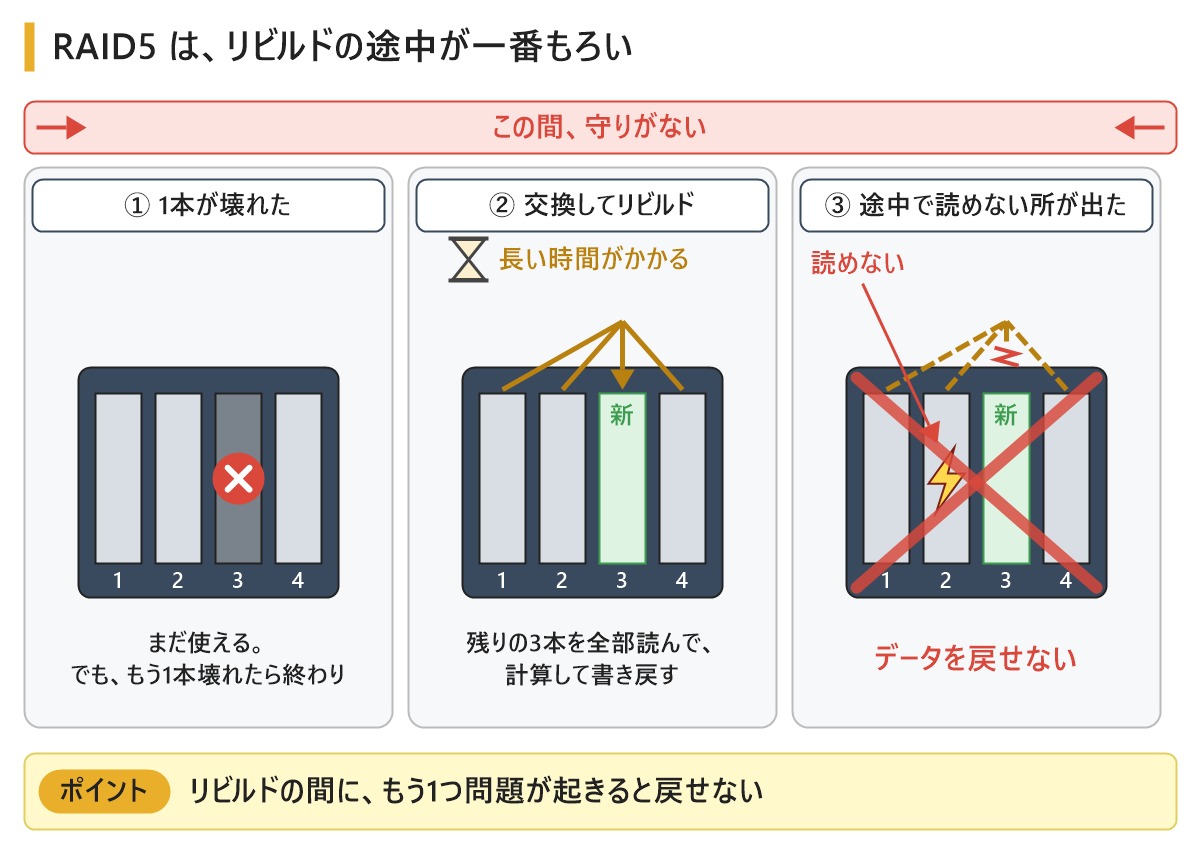
ディスクが1本壊れても耐えるはずの RAID5 でも、リビルドの途中のエラーで、データを失うことがあります。リビルドの途中で失敗する原因として、一般によく言われるのは次のようなものです。
- 残りのディスクに、読めない所がある: リビルドでは、残りのディスクのデータを最初から最後まで読みます。ふだんは読まない場所に読めない所があると、そこで計算ができなくなります
- リビルドの途中で、もう1本が壊れる: RAID5 は、1本が壊れた状態ではもう余裕がありません。同じ時期に買ったディスクは、同じくらい傷んでいることがあると言われます
- リビルドに時間がかかる: ディスクの容量が大きいほど、リビルドの時間は長くなり、その間に問題が起きる可能性も高くなります
RAIDを組んでいても、写しは RAID の外に持っておく必要があります。
RAID0・1・5・6・10 の仕組みと違いは、RAIDの仕組みを図解で説明で説明しています。
スナップショット・レプリケーションとの違い
この節では、RAIDと並んでよく出てくるスナップショットとレプリケーションが、バックアップとどう違うかと、どう使い分けるかが分かります。
スナップショットとは
スナップショット は、ある時点のデータの状態を、そのまま記録しておく機能です。写真を撮るように、その瞬間の状態を残すので、この名前が付いています。
スナップショットは、多くの場合、元のデータと同じ機器の中に置かれます。また、全部を写すのではなく、その時点から変わった部分だけを記録する仕組みのものが多く、短い時間で取れて、場所もあまり使いません。
得意なことと苦手なことは、次のとおりです。
- 得意なこと: 間違えて消したファイルを、すぐに前の時点へ戻せる
- 苦手なこと: 機器そのものが壊れると、スナップショットも一緒に失われる
レプリケーションとは
レプリケーション は、データを別の機器へ写し続けることです。この記事では、NAS から別の NAS へ、データを写し続ける意味で使います。
得意なことと苦手なことは、次のとおりです。
- 得意なこと: 片方の機器が丸ごと壊れても、もう片方にデータが残っているので、すぐに使い続けられる
- 苦手なこと: 多くの場合、元の機器で消したファイルや、ランサムウェアで暗号化されたファイルも、そのまま写し先に写る
どこまで写すかは、製品や設定によって違います。
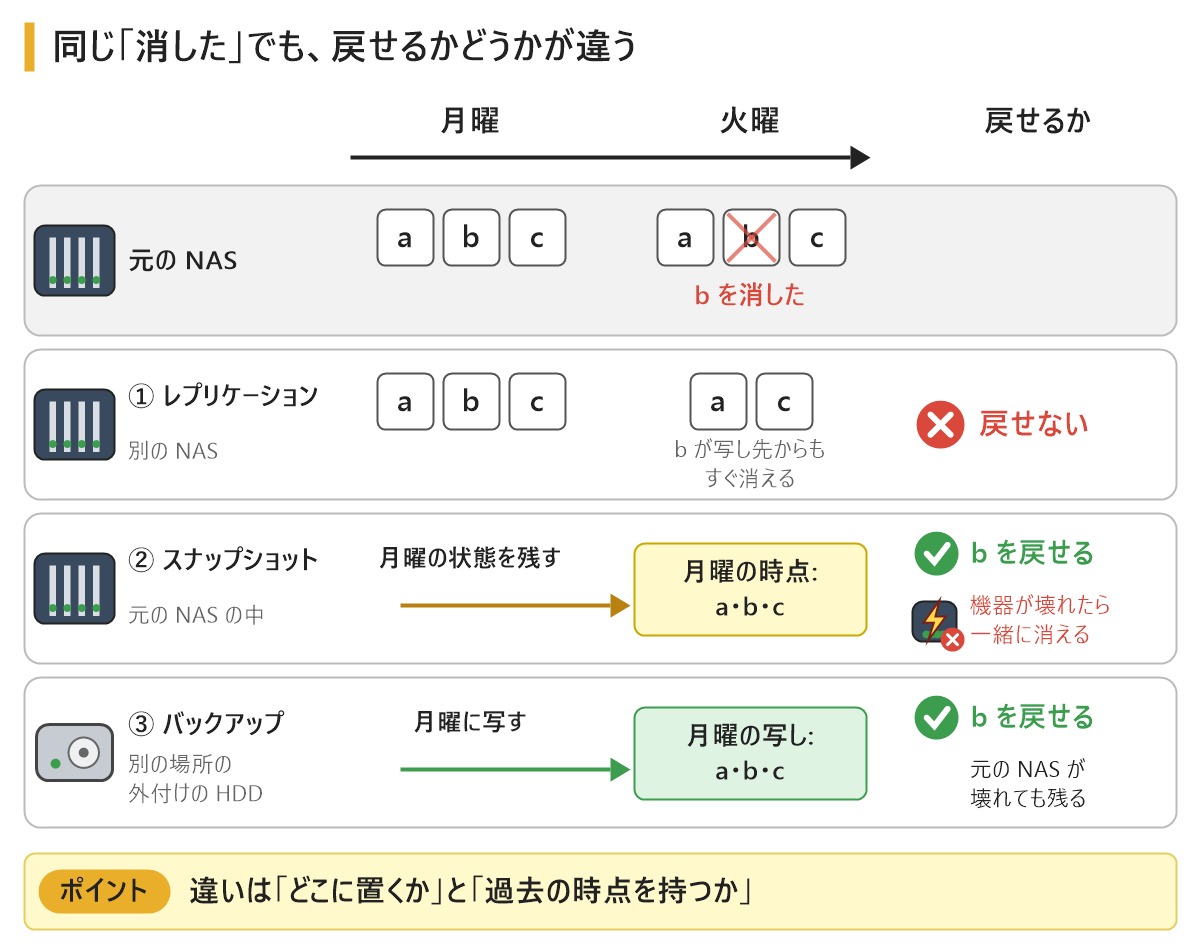
図3のレプリケーションは、消したことも写す設定の場合です。
データベースを複数のサーバに写すレプリケーションと、データを分けて別々のサーバに持たせるシャーディングについては、レプリケーションとシャーディングの記事で説明しています。レプリケーションの考え方は同じで、写すのが NAS のファイルか、データベースのデータかの違いです。
使い分け
RAID、スナップショット、レプリケーション、バックアップは、どれか1つを選ぶものではなく、目的ごとに組み合わせて使います。
- ディスクが壊れても止めたくない → RAID
- 機器が丸ごと壊れても、すぐに使い続けたい → レプリケーション
- 間違えて消したファイルを、すぐに戻したい → スナップショット
- 消してしまっても、機器が壊れても、過去の時点のデータを戻したい → バックアップ
RAIDとレプリケーションは「止めない」ため、スナップショットとバックアップは「戻す」ための仕組み、と覚えておくと区別しやすくなります。この中で、機器が壊れても過去の時点に戻せるのは、別の場所に写しを取るバックアップです。
フル・差分・増分バックアップの違い
この節では、バックアップの3つの取り方の違いと、戻す時にどの写しが要るかが分かります。
毎回全部を写すと、時間も場所もかかります。そこで、変わった所だけを写す取り方があります。
- フルバックアップ: 毎回、全部のデータを写す
- 差分バックアップ: 最後のフルバックアップから変わった所を、毎回まとめて写す
- 増分バックアップ: 前回のバックアップ(フルでも増分でも)から変わった所だけを写す
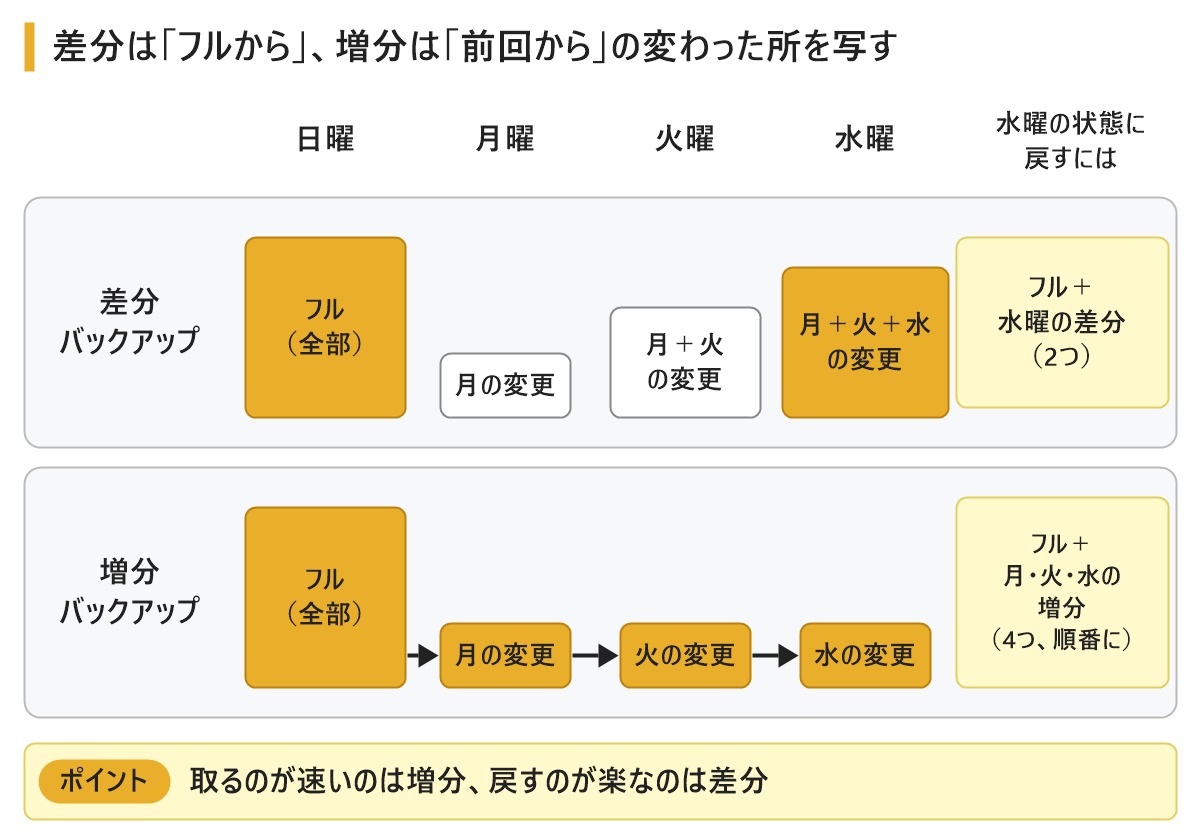
図4の右の欄が、日曜にフルバックアップを取った後、水曜の状態に戻す時に要る写しです。差分は、水曜の差分に月曜からの変更が全部入っているので、フルと合わせた2つで足ります。増分は、1つ1つが前回からの変更だけなので、順番に重ねて戻します。途中の1つでも欠けると、その後の変更を戻せません。
それぞれの長所と短所をまとめると、次のようになります。
- フルバックアップ: 戻すのは一番簡単。ただし、取るたびに時間と場所が一番かかる
- 差分バックアップ: 戻す時に要るのは2つだけ。ただし、フルから日がたつほど、1回に写す量が増える
- 増分バックアップ: 1回に写す量が一番少なく、速い。ただし、戻す時に全部の増分がそろっている必要がある
よく使われるのは、週に1回フルバックアップを取り、ほかの日は差分か増分で取る組み合わせです。
3-2-1ルールとは
この節では、バックアップをどこにいくつ置けばよいかの目安になる「3-2-1ルール」が分かります。
3-2-1ルール は、バックアップの置き方の目安として、よく紹介される考え方です。
図5のように、データを3つ(元のデータと写し2つ)持ち、2種類の保存先(例: NAS と外付けの HDD、NAS とクラウド)に分け、そのうち1つを離れた場所(例: 家や会社の外、クラウド)に置きます。
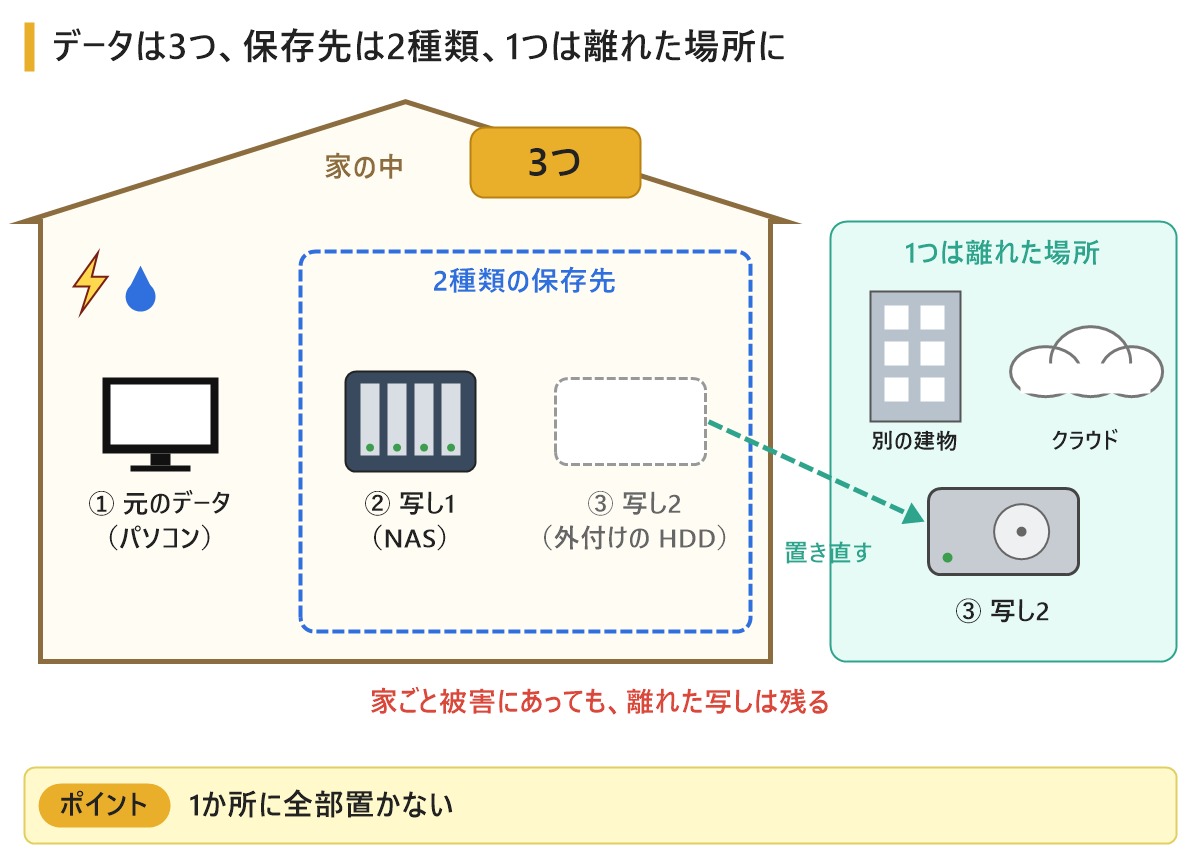
それぞれの数字には、次のような理由があります。
- 3: 写しが1つだけだと、その写しが壊れていた時に戻せないため
- 2: 同じ種類の保存先だけだと、同じ原因でまとめて壊れることがあるため
- 1: 火事や水害、盗難のように、家や建物ごと被害にあった時に備えるため
最近は、ランサムウェアでバックアップの写しまで暗号化される被害もあります。そのため、3-2-1ルールに「1つはネットワークから切り離すか、書き換えられない形で置く」「戻せることを確かめて、エラーを0にする」を足した「3-2-1-1-0」という言い方もあります。
ランサムウェアの手口と対策は、ランサムウェアの記事で説明しています。
私の家を3-2-1ルールと比べると、写しは元とは別の機器に置いています。ただ、家の外には写しを置いていません。そのため、火事や水害のように家ごと被害にあった時には、元のデータも写しも一緒に失うおそれがあります。ここが、今の私の家のバックアップの弱い所だと分かっています。家の組み方は、次の節で説明します。
私の家のバックアップの組み方
この節では、写真を失った後に私が組み直した家のバックアップを、ここまでの言葉で読み解きます。
RAID5 の NAS で写真を失った後、私は次の仕組みにしました。
- NAS 2台のレプリケーション: TerraMaster の NAS(T9-423)を2台使い、それぞれ RAID5 を組んで、2台の間でレプリケーションしています
- USB の HDD へのバックアップ: Synology の NAS を2台(DS923+ と DS223j)使っていて、それぞれに USB(Universal Serial Bus)で外付けの HDD をつなぎ、NAS ごとにバックアップを取っています。2台の NAS の間では、バックアップを写し合っていません。中身はほとんどが写真で、ネットワーク構成図などのドキュメントが少しです
- パソコンの丸ごとバックアップ: Synology の NAS(DS923+)の Active Backup for Business という機能で、パソコンの中身を丸ごとバックアップしています
どれも家の中にあり、家の外には写しを置いていません。
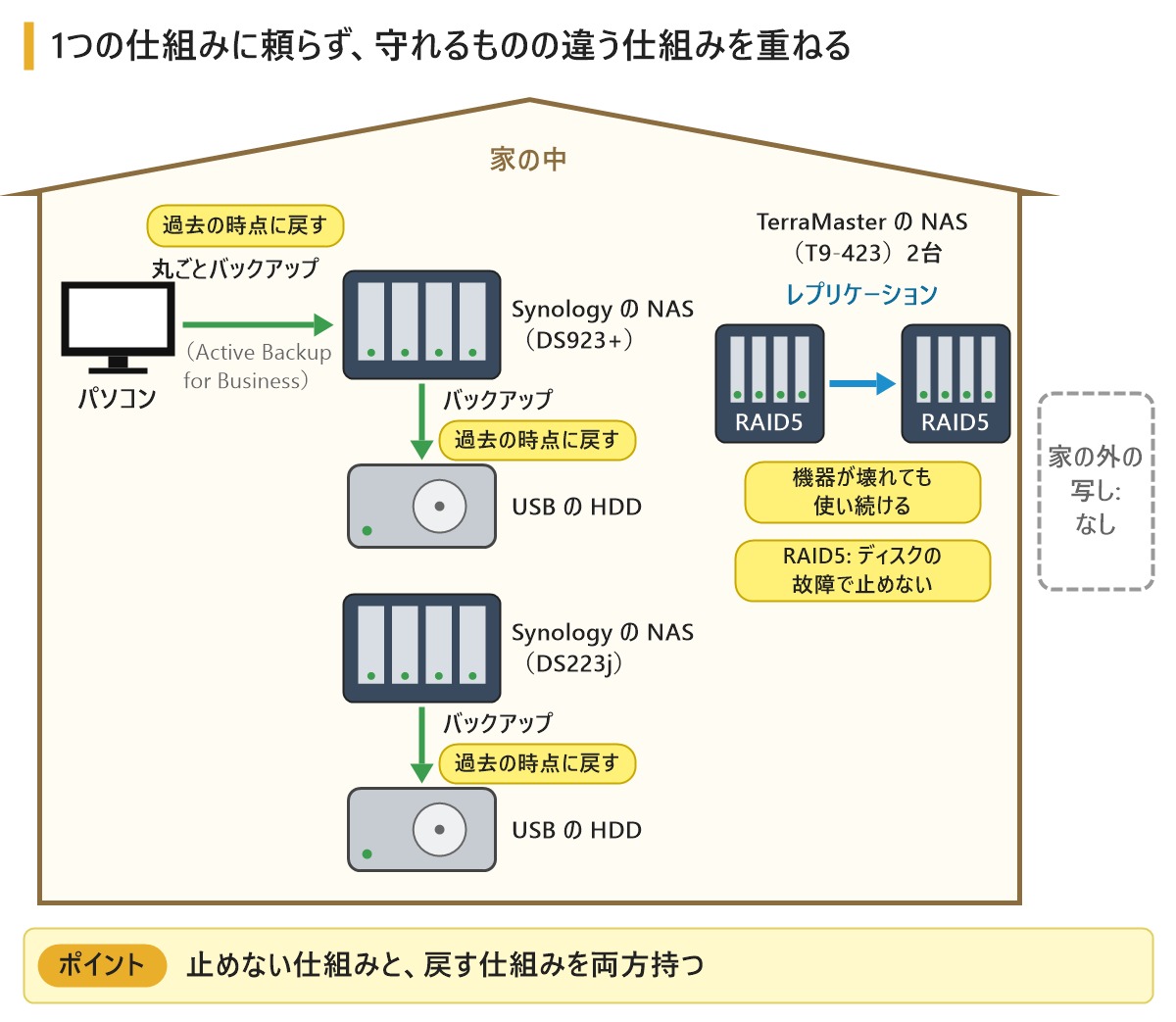
図6の札を図1の表の行に当てはめると、RAID5 は「ディスクが1本壊れた」、レプリケーションは「保存用の機器が丸ごと壊れた」時のための仕組みです。「間違えて消した・上書きした」時に戻すためのものは、USB の HDD へのバックアップと、パソコンの丸ごとバックアップの方です。
今の NAS でも、RAID5 のリビルド(再構築)に2〜3日かかったことがあります。その間、RAID5 はもう1本の故障に耐えられない状態です。リビルドに時間がかかるほど、RAIDの外にある写しが頼りになります。
自分で確かめてみよう
ここまでの「同期(写し続ける)では消したファイルも消える」「バックアップなら戻せる」を、自分のパソコンで確かめてみましょう。次の2つを比べます。
- 同期: 元のフォルダーと同じ中身になるように写す。レプリケーションと同じ動きで、元で消したファイルは写し先からも消えます
- バックアップ: 日付の名前を付けたフォルダーへ、その日の写しを取る。前の日の写しは残ります
使うのは、Windows に最初から入っている robocopy(ロボコピー。フォルダーの中身をまとめて写すコマンド)です。インストールはいりません。私も、家のファイルを NAS と外付けの HDD へ写すのに、robocopy を使っています。
試す前に、次の3つを知っておいてください。
- 本物のバックアップは、外付けの HDD や NAS のように別の機器に置きます。ここでは仕組みを見るために、同じパソコンの中で試します
- 手順は Windows 11 Pro(ver コマンドの表示で 10.0.26300)で確かめました。Mac には robocopy がないため、Windows のパソコン向けです
- 会社のパソコンでは、会社の決まりでコマンドを使えないことがあります。その場合は、無理に試さないでください
注意: robocopy の /MIR は、写し先にあって元にないファイルを消します。 必ず、この手順で作る練習用のフォルダーだけで試してください。ふだん使っているフォルダーを写し先に指定すると、中のファイルが消えることがあります。
準備(練習用のフォルダーを作る)
① スタートボタンを押して「cmd」と打ち、「コマンドプロンプト」(命令を文字で打ち込む画面)を開く
② 次のように打って、1行ずつ Enter キーを押す
cd /d %USERPROFILE%
mkdir backup-test
cd backup-test
mkdir original
echo memo1 > original\a.txt
echo memo2 > original\b.txt
cd はフォルダーを移動する、mkdir はフォルダーを作る、echo 〜 > 〜 は文字を書いたファイルを作る、というコマンドです。/d は、今いるドライブと違うドライブのフォルダーへも移動できるようにする指定です。%USERPROFILE% は、自分のユーザーのフォルダーを表します。
ユーザーのフォルダー(C:\Users\あなたの名前)の中に backup-test というフォルダーができ、その中の original フォルダーに a.txt と b.txt の2つのファイルができます。
③ 次のように打って、original の中に a.txt と b.txt があることを確かめる
dir /b originaldir はフォルダーの中身を表示するコマンドで、/b を付けるとファイルの名前だけが出ます。
1日目: 同期とバックアップを取る
④ 同期: original と同じ中身になるように、mirror というフォルダーへ写す
robocopy original mirror /MIR⑤ バックアップ: 2026-11-15 という名前のフォルダーへ写す(日付は例です。今日の日付でなくてかまいません)
robocopy original backup\2026-11-15 /E/MIR は「元と同じ中身にそろえる(元にないファイルは写し先から消す)」、/E は「中のフォルダーも含めて写す」という指定です。
robocopy を動かすと、最後に「合計」「コピー済み」「スキップ」などの集計が表示されます。1日目は「ファイル:」の行の「コピー済み」が 2 になります。mirror や backup\2026-11-15 のフォルダーは、無ければ robocopy が自動で作ります。
2日目: 元のファイルを消して、もう一度取る
1日待つ必要はありません。続けて打ってかまいません。
⑥ 元のフォルダーから、a.txt を消す
del original\a.txt⑦ 同期とバックアップを、もう一度動かす。バックアップは、2日目なので 2026-11-16 という名前にする
robocopy original mirror /MIR
robocopy original backup\2026-11-16 /E
2回目の mirror の表示では、a.txt の行に「*EXTRA File」と出ます(日本語の Windows でも、ここは英語のままです)。写し先にだけあるファイル、という意味で、/MIR はこのファイルを写し先から消します。最後の集計の「ファイル:」の行の、一番右の「Extras」の数も 1 になります。
結果を比べる
⑧ 3つのフォルダーの中身を見る
dir /b mirror
dir /b backup\2026-11-15
dir /b backup\2026-11-16
次のようになっていれば成功です。
| フォルダー | 中身 |
|---|---|
| mirror(同期) | b.txt だけ |
| backup\2026-11-15(1日目) | a.txt と b.txt |
| backup\2026-11-16(2日目) | b.txt だけ |
同期の mirror では、元で消した a.txt が、写し先からも消えました。レプリケーションや RAID で消したファイルが戻らないのと同じです。
バックアップでは、1日目の写しに a.txt が残っています。過去の時点の写し(世代)を残していたからです。
戻してみる(復元)
⑨ 1日目のバックアップから、a.txt を元のフォルダーへ戻す
copy backup\2026-11-15\a.txt original\
dir /b original
original に a.txt と b.txt が並べば、復元できています。
copy を動かすと「1 個のファイルをコピーしました。」と表示されます。
終わる時
試し終わったら、コマンドプロンプトを閉じます。練習用のフォルダーは、エクスプローラーのアドレス欄に %USERPROFILE% と打って開き、backup-test フォルダーを右クリックして削除してください。
まとめ
RAIDがあっても、消したデータや、機器ごと壊れたデータを戻すには、別の場所に過去の時点の写しを取るバックアップが要る、ということが分かりました。
押さえておきたいのは、次の点です。
- バックアップは、データの写しを別の場所に取っておき、消えたり壊れたりした時に戻せるようにすること
- RAIDは、ディスクが壊れても止まらないための仕組みで、消したデータや、機器ごと壊れたデータは戻せない
- RAID5 でも、リビルドの途中で失敗すると、データを失うことがある
- スナップショットは同じ機器の中で過去に戻す仕組み、レプリケーションは別の機器へ写し続ける仕組み
- 差分は「フルから」、増分は「前回から」の変わった所を写す
- データは3つ(元と写し2つ)、保存先は2種類、1つは離れた場所に置く(3-2-1ルール)
明日、上司に「このサーバ、RAIDだからバックアップは要らないよね?」と聞かれたら、「RAIDはディスクが壊れても止まらないための仕組みで、消したデータは戻せないので、バックアップは別に要ります」と言えます。
私はバックアップを取っていなかったせいで、写真を失いました。データは、消えてから写しを取ることはできません。自分のパソコンや職場のサーバで、どこに、いつの時点の写しがあるかを、一度確かめてみてください。